내 로고·상표·글자를 옷 어디든 넣어 보는 DYD 제작
앞·뒤·양옆·소매 어디든, 원하는 만큼 넣고 AI 가상 모델이 입은 모습으로 크게 확인합니다. 다 그렸으면 의류 제조사 엠제이클라스와 생산 상담으로 이어집니다.
- 옷 위 어디든 · 개수 제한 없음
- 앞·뒤·양옆 4면 + 360°
- 확대해서 mm 로 확인
- 최소 수량
- 【미정: 공법별】
- 인쇄 포함 가격
- 【미정: DYD 가격표】
- 만드는 기간
- 【미정: 영업일】
- 배송비
- 【미정: 배송비】

무엇이 다른가요
이럴 때 씁니다
DYD 편집기 사용 설명서 — 12단계
아래 그림은 모두 편집기를 직접 조작해 찍은 실제 화면입니다.
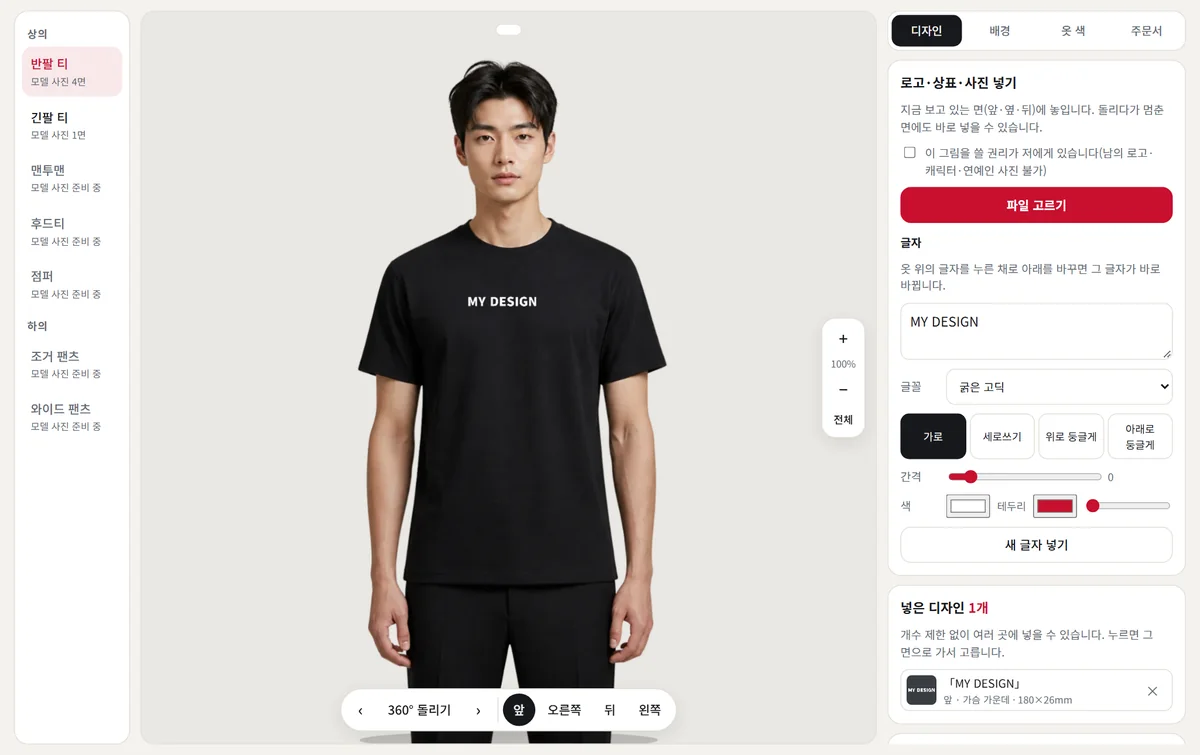 01
시작 화면 둘러보기
- 왼쪽 = 옷 고르기(상의·하의). 모델 사진이 준비된 옷만 고를 수 있습니다.
- 가운데 = AI 가상 모델이 입은 모습. 여기서 디자인을 끌어 옮깁니다.
- 오른쪽 = 디자인·배경·옷 색·주문서 네 칸과 「넣은 디자인」 목록, 「고른 디자인」 조절 칸.
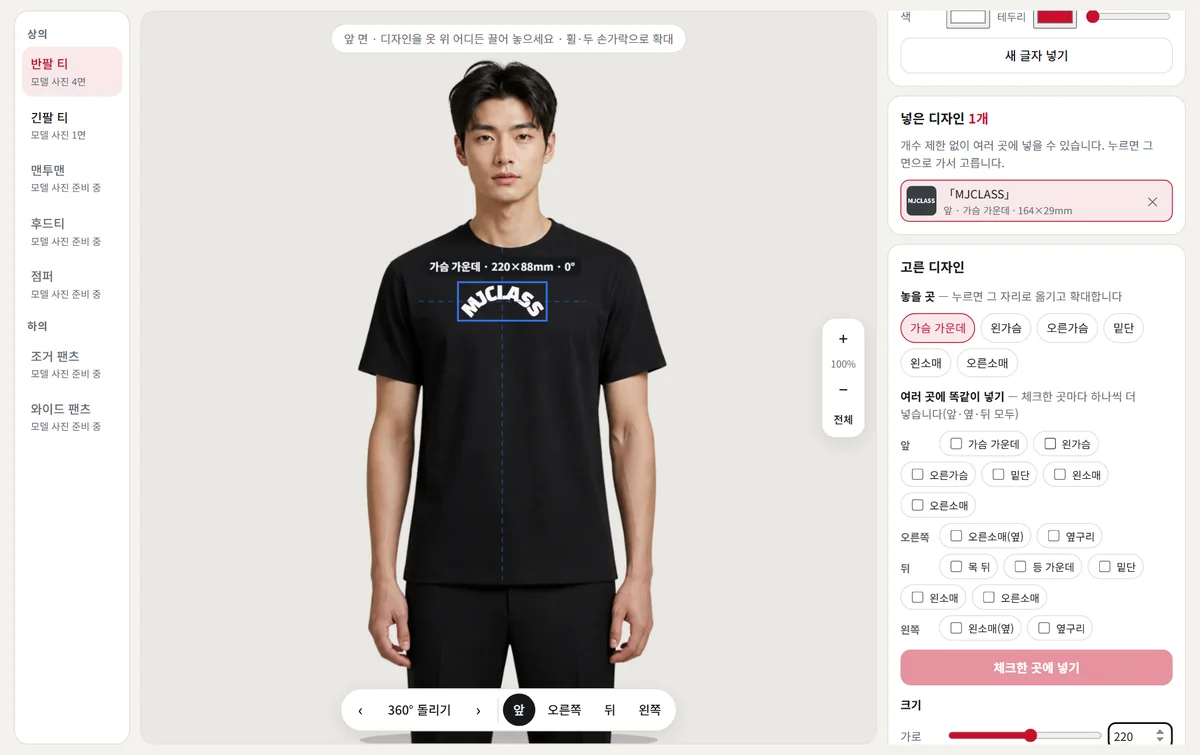 02
글자 넣기 — 틀 없이
- 글자 칸에 쓰고 「새 글자 넣기」. 줄을 바꿔 쓰면 여러 줄로 들어갑니다.
- 글꼴 6가지(모두 상업 사용 가능한 무료 글꼴), 방향 4가지(가로·세로쓰기·위로 둥글게·아래로 둥글게), 휘기·글자 간격·색·테두리를 고릅니다.
- 옷 위의 글자를 고른 채로 칸을 바꾸면 그 글자가 바로 바뀝니다. 새 글자를 따로 쓰려면 먼저 Esc 를 누르거나 모델 바깥 빈 곳을 눌러 고른 것을 푸세요.
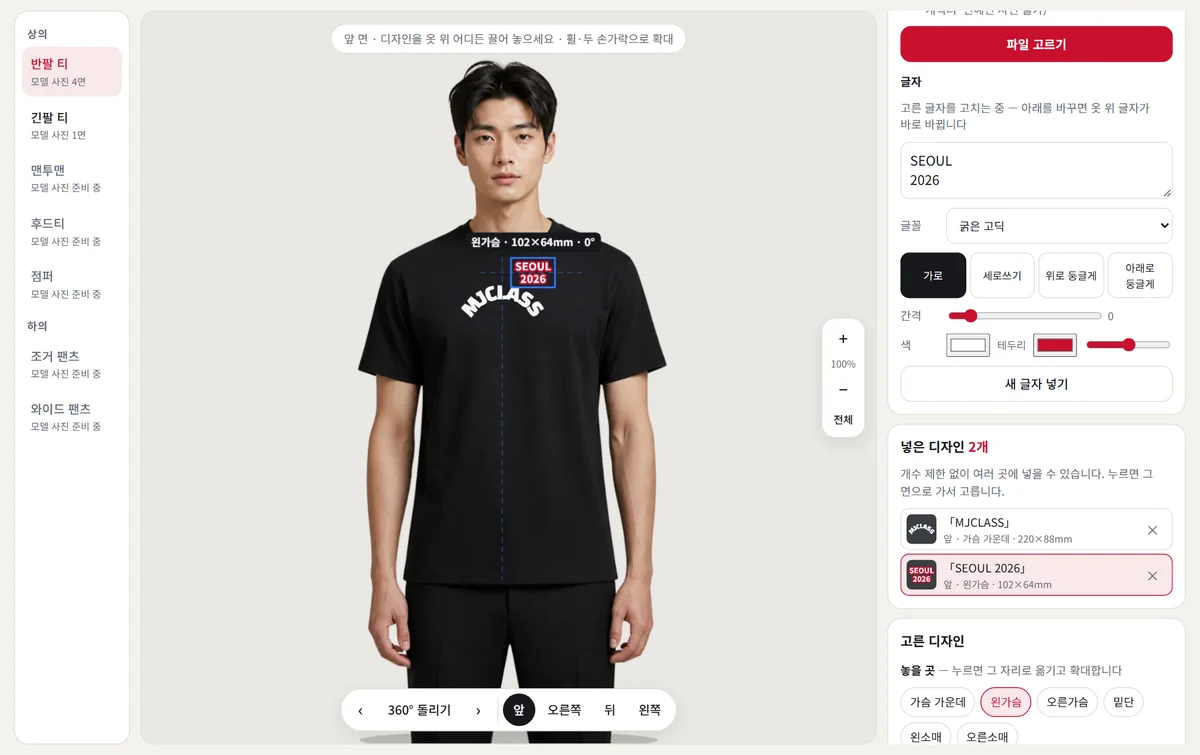 03
로고·상표·사진 넣기 — 여러 개
- 「이 그림을 쓸 권리가 저에게 있습니다」에 체크해야 파일을 고를 수 있습니다.
- PNG·JPG·WEBP, 한 파일 25MB 까지. 여러 파일을 한 번에 골라도 됩니다.
- 새로 넣은 것은 그 면의 비어 있는 자리부터 놓입니다(가슴 가운데 → 왼가슴 → 오른가슴 → 소매 …). 개수 제한은 없습니다.
- 해상도 기준: 실제로 찍히는 크기에서 200dpi 이상이면 초록, 120~199dpi 주황, 120dpi 미만 빨강. 예) 가로 20cm 로 찍으려면 그림 가로가 약 1,575px 이상이어야 초록입니다.
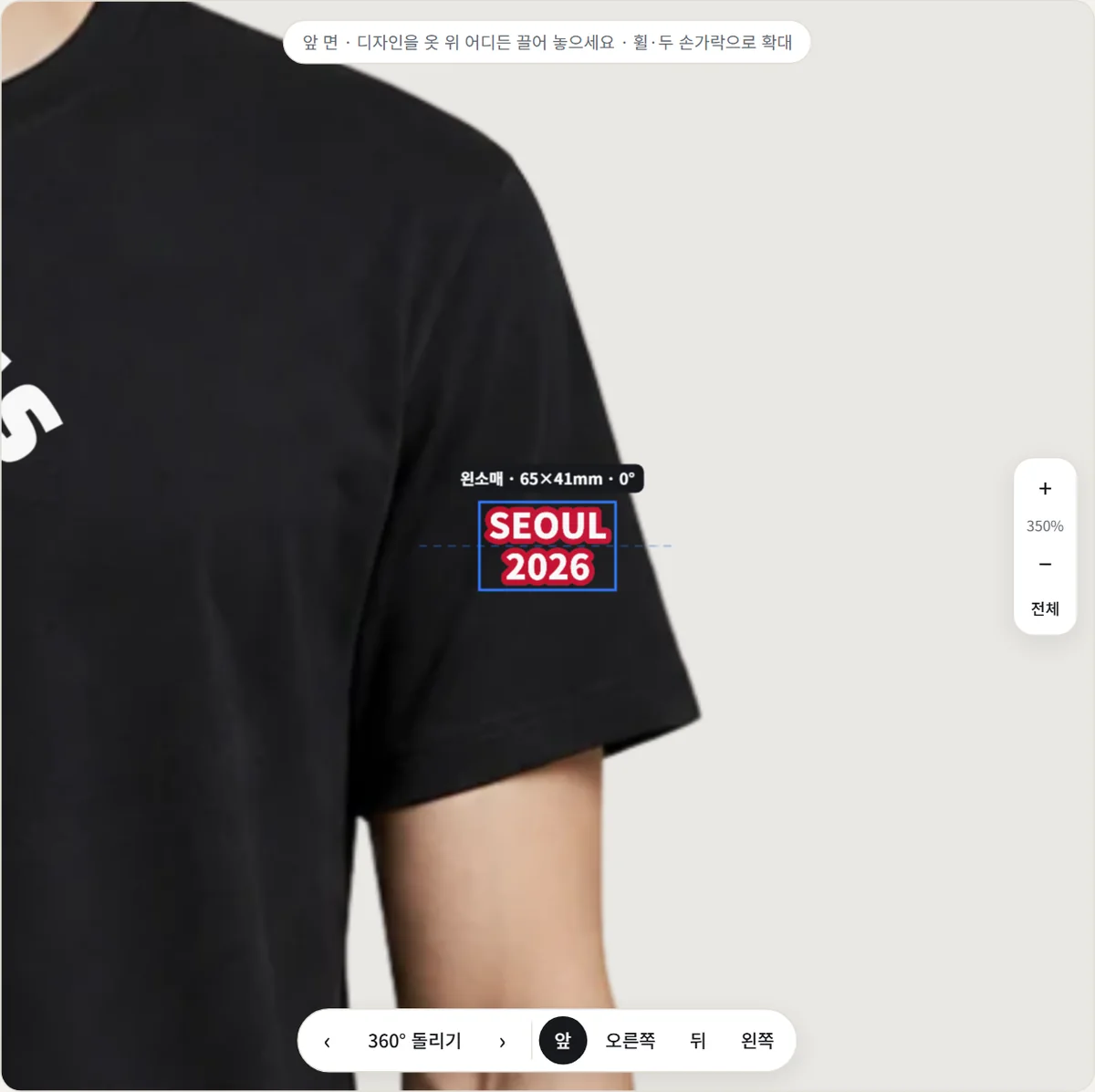 04
위치 정하기와 확대
- 디자인을 끌면 옷 천 위 어디든 옮겨집니다. 옷 밖(살·머리·바지)으로는 나가지 않고 가장자리에서 멈춥니다. 끄는 동안 놓을 수 있는 곳이 파랗게 보입니다.
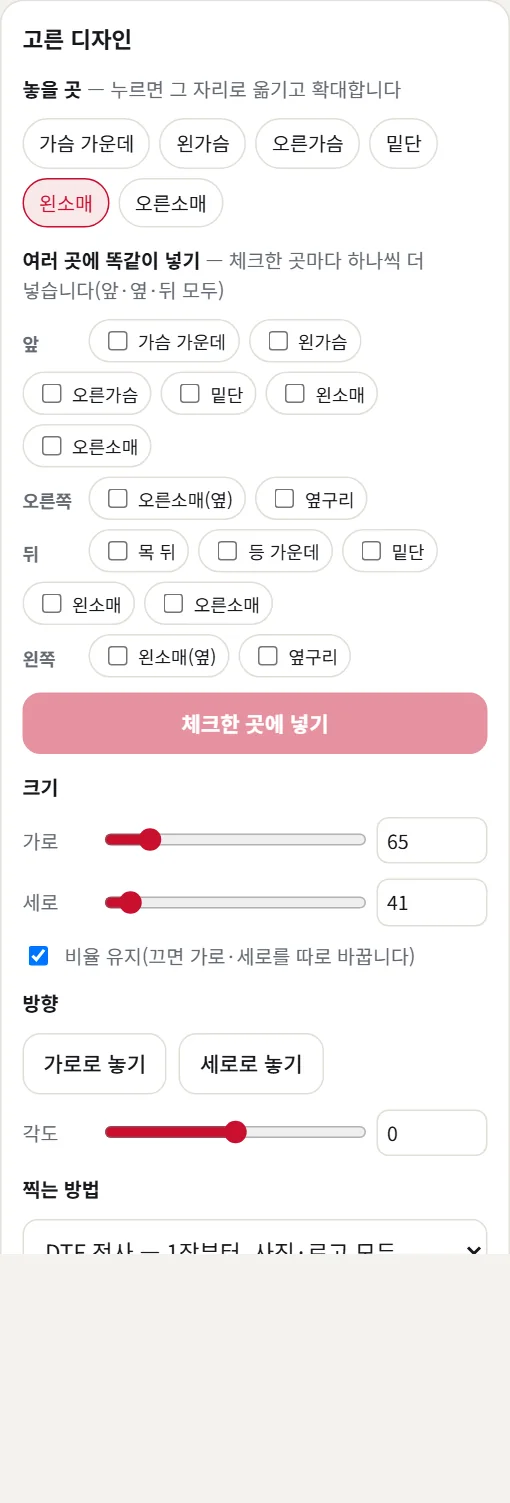
- 「놓을 곳」 버튼(가슴 가운데·왼가슴·소매·목 뒤·밑단 …)을 누르면 그 자리로 옮기고 크게 보여 줍니다.
- 확대·축소 = 마우스 휠, 휴대폰 두 손가락, 화면 오른쪽 + / − / 전체, 두 번 누르기. 확대한 채로 빈 곳을 끌면 화면이 움직입니다.
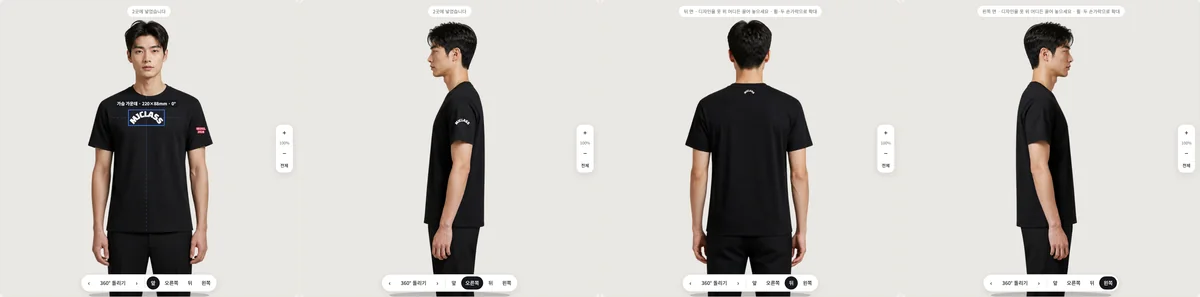
- 디자인 위 이름표 = 부위 · 가로×세로 mm · 각도. 점선은 수평 기준선과 옷 가운데 줄입니다.
 05
앞·옆·뒤 돌려 보고, 멈춘 면에 넣기
- 「360° 돌리기」를 누르면 앞 → 오른쪽 → 뒤 → 왼쪽으로 돌아갑니다. 「❚❚ 멈춤」을 누르면 멈춘 면에 바로 넣을 수 있습니다.
- ‹ › 버튼이나 앞·오른쪽·뒤·왼쪽 버튼으로 면을 고르고, 전체 화면에서 옆으로 밀어도 넘어갑니다.
- 왼쪽 옆 사진은 오른쪽 옆 사진을 좌우로 뒤집은 것입니다(무늬 없는 옷이라 차이가 없습니다).
 06
크기·방향 맞추기
- 가로 mm·세로 mm 를 따로 적거나 막대로 바꿉니다. 「비율 유지」를 끄면 가로·세로가 따로 움직입니다.
- 「가로로 놓기」「세로로 놓기」로 눕히거나 세우고, 각도는 −180°~180° 로 맞춥니다.
- 옷보다 커지거나 옷 밖으로 나가는 값은 받지 않고 원래대로 돌려 안내합니다.
 07
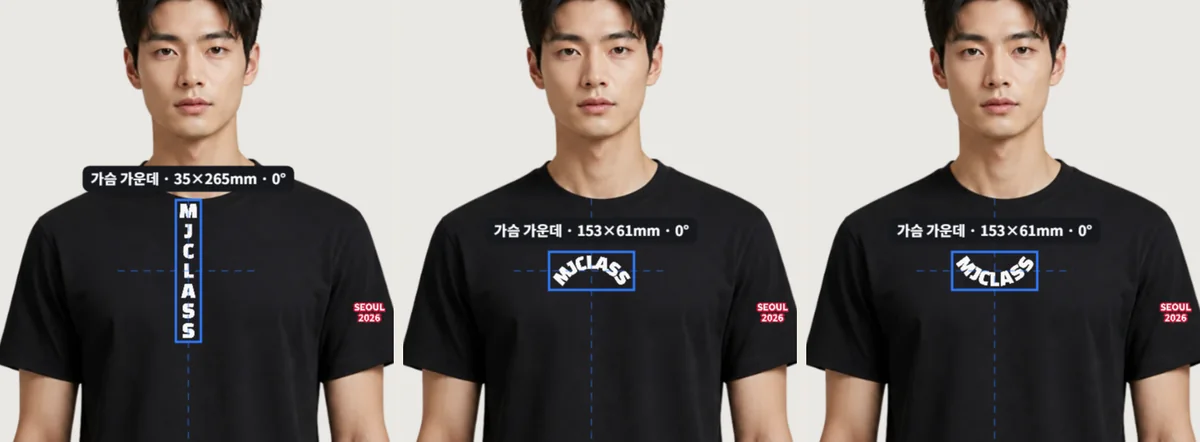
글자 방향 — 세로쓰기 · 위로 둥글게 · 아래로 둥글게
- 세로쓰기는 소매·옆선처럼 긴 자리에 잘 맞습니다.
- 둥글게는 「휘기」 막대로 휘는 정도를 정합니다(로고 위·아래로 감싸는 글자).
 08
여러 곳에 똑같이 넣기
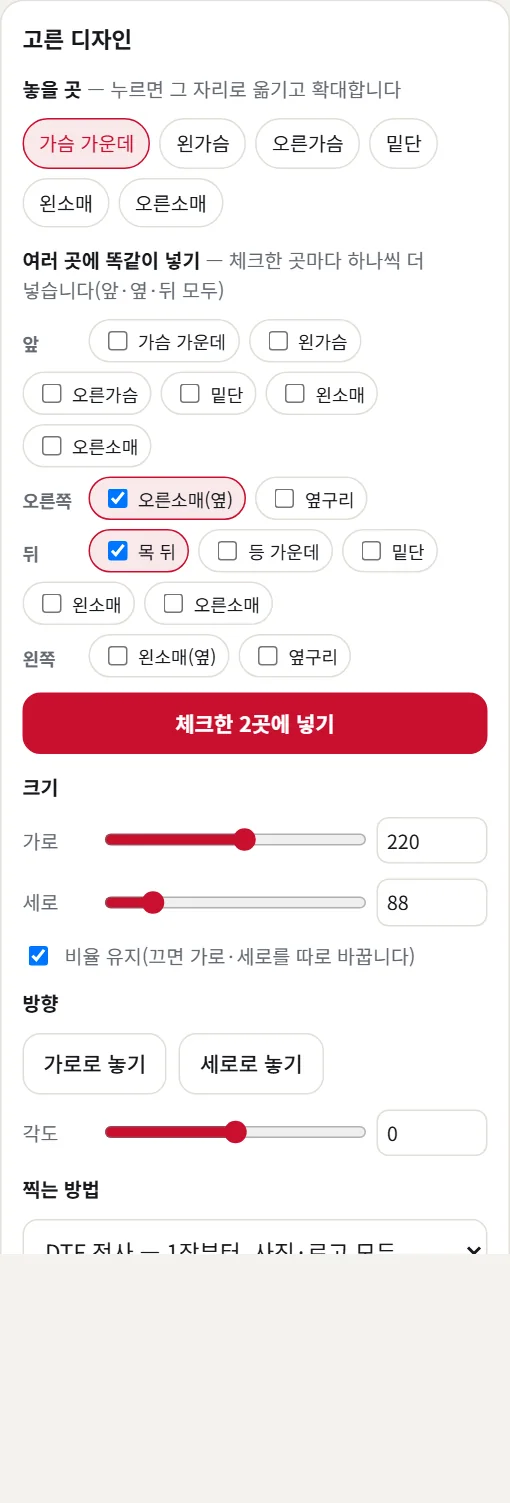
- 디자인 하나를 고른 뒤 「여러 곳에 똑같이 넣기」에서 앞·오른쪽·뒤·왼쪽의 자리를 체크하고 「체크한 n곳에 넣기」를 누릅니다.
- 자리마다 알맞은 크기로 들어가고, 자리가 좁아 못 넣은 곳은 몇 곳인지 알려 줍니다.
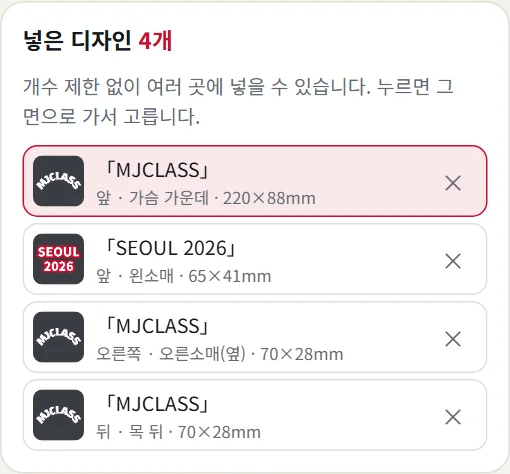 09
넣은 디자인 목록
- 넣은 것이 모두 「면 · 부위 · 가로×세로 mm」로 보입니다. 누르면 그 면으로 가서 크게 보여 주고, × 로 지웁니다.
- 잘못 바꿨으면 「되돌리기」·「다시」.
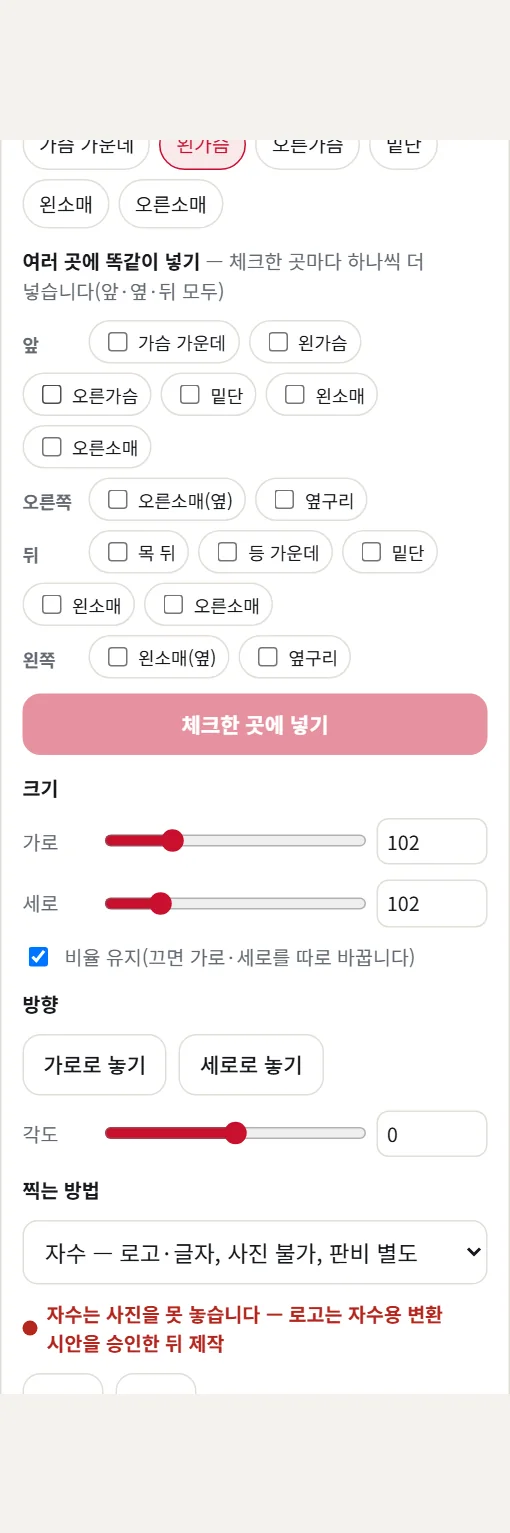 10
찍는 방법과 신호등
- 디자인마다 찍는 방법을 고릅니다: DTF 전사 · DTG 직접 인쇄 · 자수 · 직조 라벨(상표).
- 신호등: 초록 = 찍을 수 있음, 주황 = 확인 필요, 빨강 = 이대로는 안 됨(이유를 같이 보여 줍니다).
- 예) 자수에 사진 = 불가, 작은 파일을 크게 = 해상도 부족, DTG = 면 100% 원단에서만, 직조 라벨이 80mm 넘음 = 확인 필요.
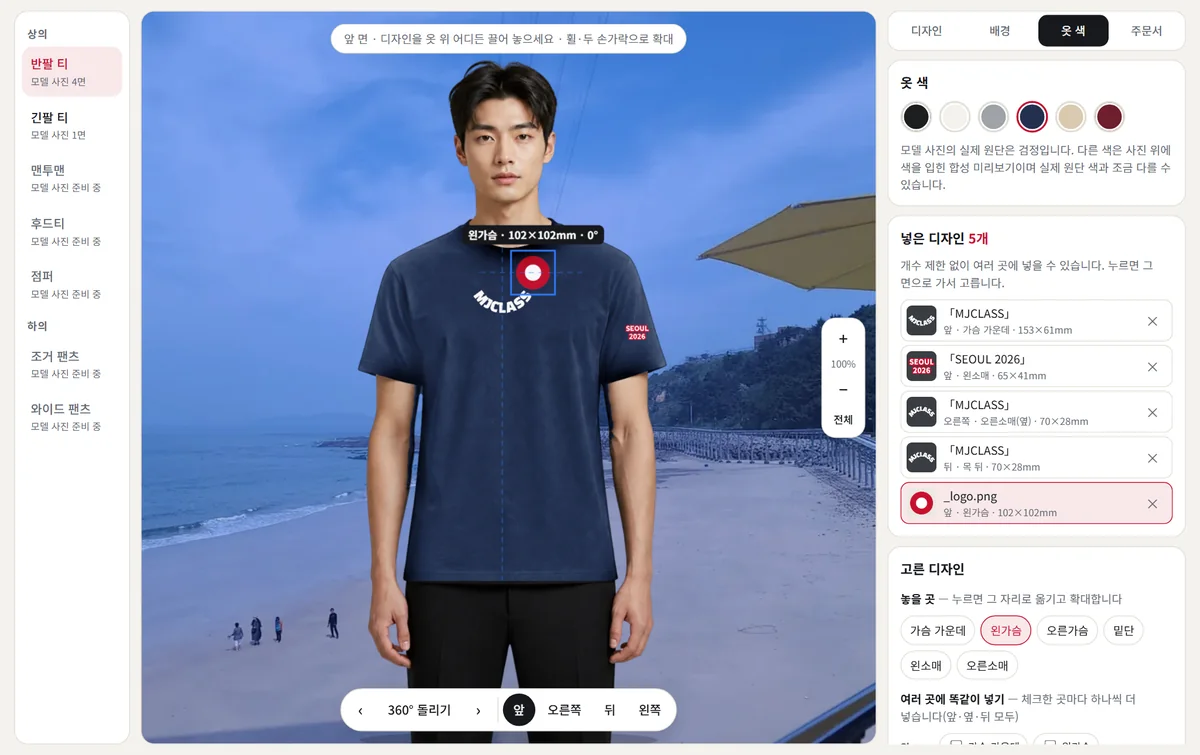 11
배경과 옷 색
- 배경 칸: 처음은 무지 배경. 무지 6색이나 국내 장소 실사진으로 바꿉니다.
- 옷 색 칸: 모델 사진의 실제 원단 색 외의 색은 사진 위에 색을 입힌 합성 미리보기입니다 — 실제 원단 색과 조금 다를 수 있습니다.
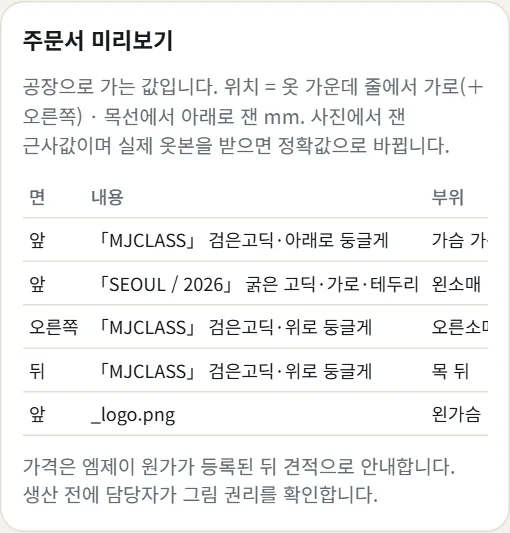 12
주문서 읽는 법
- 넣은 디자인마다 한 줄: 면 · 내용(글자·글꼴·방향 / 파일 이름) · 부위 · 위치 · 가로×세로 · 각도 · 방법 · dpi · 판정.
- 위치 = 옷 가운데 줄에서 가로(+는 입은 사람의 왼쪽 방향이 아니라 화면 오른쪽) · 목선에서 아래로 잰 mm. 사진에서 잰 근사값이며, 생산 전에 실제 옷본 기준으로 다시 확인합니다.
찍는 방법 고르는 법
방법별 특징은 일반적인 공정 특성입니다. 엠제이 공장의 최소 수량·기간·가격은 확인되는 대로 이 표에 채웁니다.
| 방법 | 잘 맞는 것 | 못 하는 것·주의 | 엠제이 기준 |
|---|---|---|---|
| DTF 전사 | 사진·여러 색 그림. 면·폴리 등 여러 원단 | 아주 가는 선은 확인 필요 | 【미정: 엠제이 공장 최소 수량·기간·가격】 |
| DTG 직접 인쇄 | 사진·여러 색, 판을 만들지 않음 | 면 100% 원단에서만 | 【미정: 엠제이 공장 최소 수량·기간·가격】 |
| 자수 | 로고·글자, 입체감 | 사진은 불가 · 로고마다 자수 판(펀칭) 비용 · 아주 작은 글자는 뭉칠 수 있음 | 【미정: 엠제이 공장 최소 수량·기간·가격】 |
| 직조 라벨(상표) | 목 뒤·밑단 브랜드 라벨 | 국내 라벨 업체들은 보통 1,000장 단위로 짠다고 공지합니다 — 적은 수량은 프린트 라벨을 함께 상담 | 【미정: 엠제이 공장 최소 수량·기간·가격】 |
넣을 수 있는 자리
편집기 「놓을 곳」과 같은 이름입니다. 이 자리 말고도 옷 천 위라면 어디든 끌어 놓을 수 있습니다.
| 면 | 자리 | 자리별 최대 크기·가능 방법·가격 |
|---|---|---|
| 앞 | 가슴 가운데 · 왼가슴 · 오른가슴 · 밑단 · 왼소매 · 오른소매 | 【미정: 엠제이 공장 기준】 |
| 뒤 | 목 뒤 · 등 가운데 · 밑단 · 왼소매 · 오른소매 | 【미정: 엠제이 공장 기준】 |
| 양옆 | 소매(옆에서 본 면) · 옆구리 | 【미정: 엠제이 공장 기준】 |
| 긴팔만 | 왼소매 끝 · 오른소매 끝 | 【미정: 엠제이 공장 기준】 |
DYD 가 아직 못 하는 것
- 3D 원단 시뮬레이션이 아닙니다 — AI 가상 모델 사진 위에 합성한 미리보기입니다.
- 모델 사진의 원단 색 외의 옷 색은 합성이라 실제와 조금 다를 수 있습니다.
- 주문서의 mm 는 사진에서 잰 근사값입니다 — 생산 전 실제 옷본으로 맞춥니다.
- 지금 편집기는 서버에 저장하지 않습니다 — 화면을 닫으면 사라집니다.
- 모델 사진은 반팔 티(4면)·긴팔 티(앞면)만 준비됐습니다.
- 가격·최소 수량·기간은 아직 화면에서 계산하지 않고 상담에서 확정합니다.
그림 권리 — 꼭 읽어 주세요
넣어도 되는 것
- 내가 직접 그리거나 만든 로고·그림
- 내 회사·가게·단체의 로고(쓸 권한이 있는 것)
- 내가 찍은 사진(사진 속 사람에게 동의받은 것)
- 편집기 글꼴로 쓴 글자
넣으면 안 되는 것
- 다른 회사 상표·로고(스포츠·명품 브랜드 포함)
- 만화·게임·영화 캐릭터
- 연예인·유명인 얼굴·이름
- 인터넷에서 내려받은 남의 그림·사진
- 내 것만내가 만들었거나 쓸 권리가 있는 로고·그림·사진만 넣을 수 있습니다.
- 남의 것은 불가다른 회사 상표·로고, 캐릭터, 연예인 얼굴·이름은 넣을 수 없습니다.
- 생산 전 확인생산 전에 담당자가 그림 권리를 확인하고, 문제가 있으면 만들지 않습니다.
- 글꼴편집기 글꼴 6가지는 모두 SIL 오픈 폰트 라이선스(OFL) 무료 글꼴로 옷에 찍어 팔 수 있습니다.
- 권리 침해 신고【미정: 권리 침해 신고 연락처(저작권법 103조)】
자주 묻는 것
견본 1벌을 먼저 받아 볼 수 있나요?
견본 제작 가능 여부와 비용·기간은 【미정: DYD 견본 1벌 비용·기간】 상담에서 안내합니다.
주문 제작도 반품되나요?
【미정: 주문 제작 상품 반품·재제작 기준 — 법 조항 확인 뒤 적음】
1장도 만들 수 있나요?
최소 수량은 옷과 찍는 방법마다 다릅니다. 엠제이 공장 기준 값은 【미정: DYD 공법별 최소 수량】 상담에서 확정해 안내합니다.
가격은 어떻게 나오나요?
옷 + 찍는 방법 + 수량을 합친 값으로만 안내합니다. 인쇄비를 뺀 낮은 값만 크게 보여 주지 않습니다. 【미정: DYD 가격표】
화면 색과 실제 색이 같나요?
모델 사진의 원단 색은 실제 사진이고, 다른 옷 색은 합성 미리보기라 조금 다를 수 있습니다. 생산 전 원단 색을 확인합니다.
주문서의 mm 위치는 정확한가요?
사진에서 잰 근사값입니다. 생산 전에 실제 옷본 기준으로 다시 맞춥니다.
휴대폰에서도 되나요?
됩니다. 두 손가락으로 확대하고, 아래 버튼으로 앞·옆·뒤를 고릅니다.
만든 디자인이 저장되나요?
지금 공개한 편집기는 화면 안에서만 동작하며 서버에 저장하지 않습니다. 화면을 닫으면 사라지니, 상담 때 주문서 화면을 함께 보여 주세요.
다른 회사 로고나 캐릭터를 넣어도 되나요?
안 됩니다. 내가 만들었거나 쓸 권리가 있는 그림만 넣을 수 있고, 생산 전에 담당자가 권리를 확인합니다.
어떤 옷이 되나요?
지금은 반팔 티(앞·뒤·양옆 4면)와 긴팔 티(앞면) 모델 사진이 준비돼 있습니다. 맨투맨·후드티·점퍼·조거·와이드 팬츠는 모델 사진 준비 중입니다.
다 그렸다면 — 생산 상담으로
주문서 화면(넣은 디자인·부위·mm·찍는 방법)을 그대로 보여 주시면 상담이 빨라집니다.